


“آموزش فتوشاپ آنلاین با فتوپیا (Photopea)؛ راهکار سریع برای ادیت عکس”
اگر تولیدکننده محتوا باشید، حتماً بارها پیش آمده که کارفرما از شما بخواهد سایز تصاویر را تغییر دهید یا حجم عکس ها را کاهش دهید. کار با فتوشاپ برای این تغییرات ساده ممکن است وقت گیر و پیچیده باشد. اما جای نگرانی نیست! با استفاده از فتوشاپ آنلاین Photopea می توانید تمام این کارها را به راحتی و بدون نیاز به نصب نرم افزار سنگین انجام دهید.
فتوپیا یک وب اپلیکیشن رایگان است که امکانات پایه و کاربردی فتوشاپ را در اختیار شما قرار می دهد. در این مقاله به صورت مرحله به مرحله کار با Photopea را بررسی می کنیم.
فتوپیا چیست؟
وب سایت Photopea.com یک ویرایشگر آنلاین عکس است که محیطی شبیه فتوشاپ دارد. با این ابزار می توانید کارهای ضروری زیر را انجام دهید:
-
تغییر سایز تصویر بدون افت کیفیت
-
کاهش حجم عکس برای وب سایت
-
تغییر رنگ و نور عکس
-
افزودن متن یا افکت روی تصویر
-
ذخیره در فرمت های مختلف (PSD، WebP، PNG، JPEG و …)
اگر کامپیوتر شما قدرت اجرای فتوشاپ را ندارد یا به نرم افزار دسترسی ندارید، فتوپیا بهترین جایگزین خواهد بود.
چرا فتوشاپ آنلاین فتوپیا محبوب است؟
-
بدون نیاز به نصب: کافیست مرورگر را باز کرده و وارد سایت شوید.
-
کاملاً رایگان و در دسترس: بسیاری از قابلیت ها بدون پرداخت هزینه ارائه می شوند.
-
شباهت به فتوشاپ: کلید های میانبر و ابزارهای اصلی مانند Magic Wand، Type Tool، Blur و Gradient در دسترس هستند.
-
سازگاری با موبایل: حتی روی گوشی هم میتوانید تصاویر را ویرایش کنید.
-
پشتیبانی از فرمت های متنوع: از فایل های PSD چند لایه گرفته تا عکس های ساده.
آموزش مرحله به مرحله کار با فتوشاپ آنلاین فتوپیا
مرحله اول: باز کردن عکس
-
وارد سایت Photopea.com شوید.
-
عکس خود را Drag & Drop کنید یا از مسیر File → Open انتخاب کنید.
-
با گزینه Open More می توانید عکس را از URL باز کنید یا فایل های چند لایه PSD آپلود کنید.
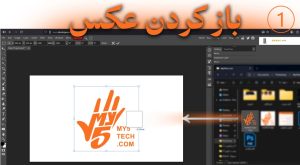
(مرحله 1)
مرحله دوم: ایجاد پروژه جدید یا تغییر سایز عکس
-
از مسیر File → New یک پروژه جدید بسازید.
-
تنظیمات اولیه مثل طول، عرض، پس زمینه و حالت عمودی یا افقی را مشخص کنید.
-
برای پروژه های آماده میتوانید از قالب ها استفاده کنید:
-
سایز استوری اینستاگرام در تب Social
-
سایز چاپی A4 یا A3 در تب Print
-
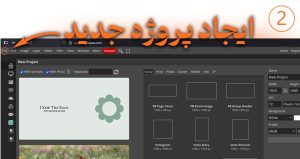
(مرحله 2)
مرحله سوم: تغییر اندازه تصویر
-
عکس خود را به پروژه اضافه کنید.
-
با کلیدهای Ctrl + T یا گزینه Transform Control تصویر را انتخاب کنید.
-
اندازه را تغییر دهید. (برای ثابت ماندن نسبت ها، کلید Shift را نگه دارید.)
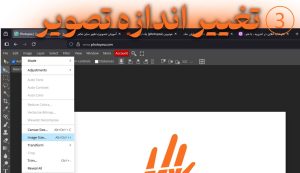
(مرحله 3)
مرحله چهارم: ذخیره عکس
-
برای ذخیره لایه ها از مسیر File → Save as PSD استفاده کنید.
-
برای خروجی گرفتن جهت وب و شبکه های اجتماعی، از File → Export as فرمت های WebP، PNG یا JPEG را انتخاب کنید.
-
کیفیت پیشنهادی برای وب: ۷۰٪ در JPEG یا WebP (حجم کمتر + کیفیت مناسب).

(مرحله 4)
مرحله پنجم: تغییر رنگ و نور
-
تغییر رنگ: کلید Ctrl + U (تنظیم Hue/Saturation)
-
تغییر نور و سایهها: کلید Ctrl + L (تنظیم Levels)
-
یا از مسیر Image → Adjustments → Brightness/Contrast کنتراست تصویر را تغییر دهید.
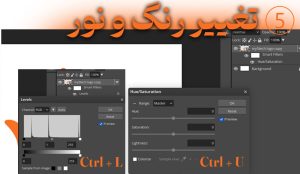
(مرحله 5)
جمع بندی
فتوپیا (Photopea) یک جایگزین سبک، سریع و رایگان برای فتوشاپ است که به شما کمک می کند بدون نیاز به نرم افزار های سنگین، تصاویر خود را ویرایش کنید. چه تولید کننده محتوا باشید، چه طراح گرافیک یا حتی یک کاربر عادی، با فتوشاپ آنلاین می توانید بهسادگی عکس ها را تغییر سایز دهید، حجم آن ها را کاهش دهید و آماده انتشار در وب یا شبکه های اجتماعی کنید.


